La tua prima manifestazione
Questa guida porta una società da un account vuoto a una gara in corso. Presuppone che il gestore della piattaforma abbia creato la società e il tuo account come admin (vedi pannello di amministrazione).
1. Accedere
Apri l’app, accedi con l’account ricevuto e scegli la tua lingua nel menu utente in fondo alla barra laterale.
Finché la società non ha manifestazioni, la pagina Manifestazioni mostra una lista Primi passi con i passi qui sotto; ogni passo aperto ha un pulsante che ti ci porta. Una manifestazione senza programmi attivi mostra la stessa lista invece della sua dashboard.
2. Configurare lo stand di tiro
In Stand di tiro crea lo stand con il suo numero di bersagli e segna i bersagli fuori servizio. Se stampi allo stand, aggiungi più tardi un agente di stampa (vedi Stampa).
3. Caricare i tiratori
In Tiratori importa la tua lista di tiratori come file CSV (vedi Importazione CSV) o crea i tiratori uno per uno. I tiratori si possono anche registrare all’accoglienza durante la manifestazione.
4. Creare la manifestazione
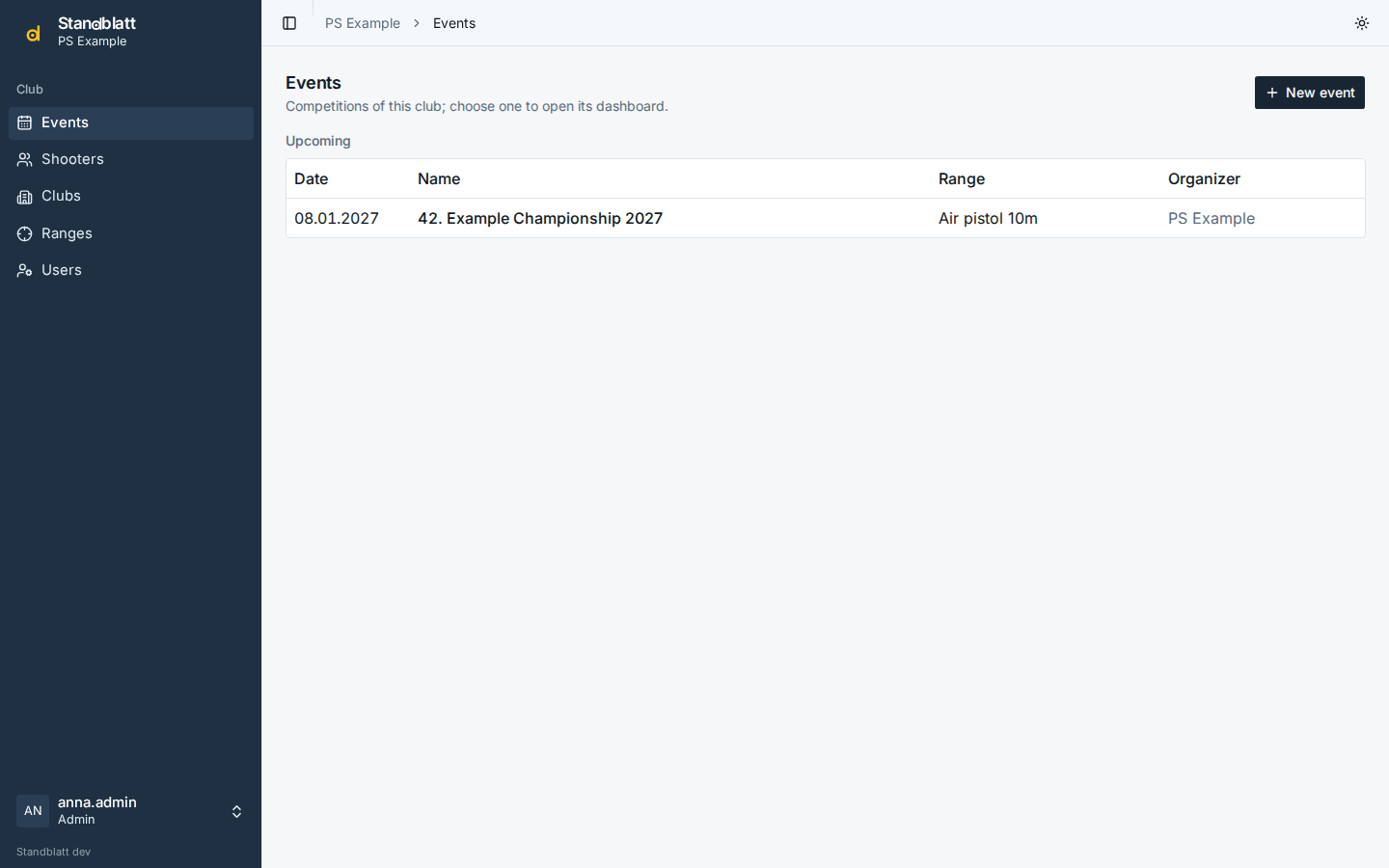
In Manifestazioni crea la manifestazione: nome, data, stand, organizzatore e lingua dei documenti e degli schermi chiosco. Se hai già organizzato la manifestazione l’anno scorso, apri quella dell’anno scorso e usa invece Copia per l’anno prossimo: riprende le impostazioni e tutti i programmi.
 {
.screenshot }
{
.screenshot }
5. Aggiungere i programmi
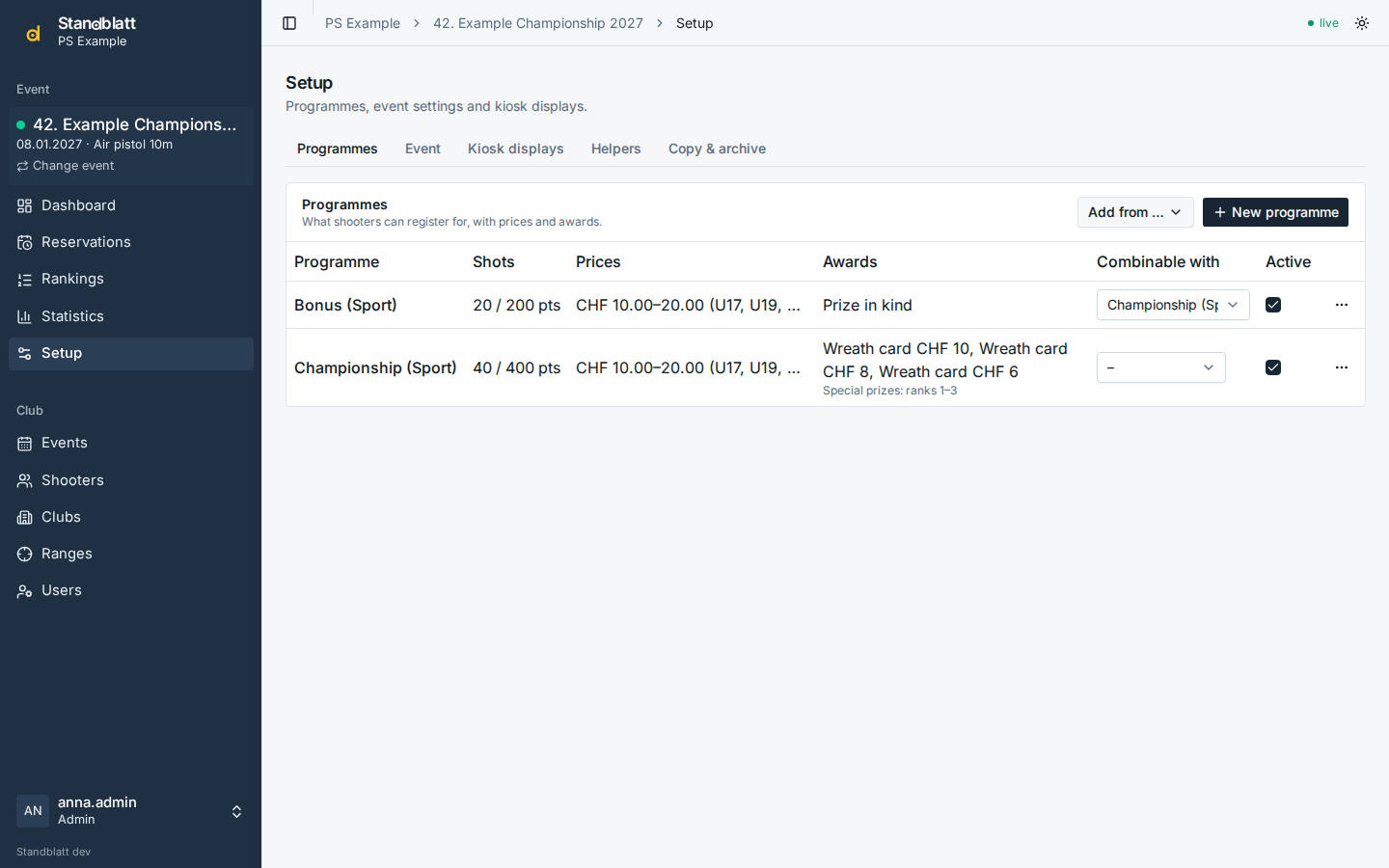
Nella Configurazione della manifestazione aggiungi i programmi: con l’editor, dalla biblioteca dei programmi, da un file di programma o copiandoli da una manifestazione precedente. Controlla prezzi, livelli di distinzione, varianti e combinazioni, e imposta i premi speciali se la tua manifestazione ne assegna.
 {
.screenshot }
{
.screenshot }
6. Schermi chiosco e stampanti
Sempre nella configurazione, nella scheda Display chiosco, crea un link chiosco per ogni schermo della sala (vedi Classifiche e chiosco). In Stand di tiro → Stampa assegna una stampante a ogni documento (vedi Stampa).
7. Condurre la manifestazione
Nella Dashboard premi F4, cerca il tiratore, iscrivilo su un bersaglio e lascia stampare il foglio di stand. Registra i risultati quando il tiratore consegna i bersagli; classifiche e schermi chiosco si aggiornano subito. Vedi Dashboard, Iscrizioni e Risultati.
8. Dopo la manifestazione
In Statistiche scarica i rapporti (rapporto finanziario, distinzioni, concorso di sezione, premi speciali …). Quando tutto è sistemato, archivia la manifestazione nella configurazione (scheda Copiare & archiviare): resta leggibile ma non si può più modificare.