Eine Einheit erfassen
Tippe auf den +-Knopf oder auf eine Disziplin unter Training starten auf der Seite Heute. Die Einheit öffnet sich im Vollbild, mit deiner letzten Disziplin schon ausgewählt.
 { .screenshot .phone
}
{ .screenshot .phone
}
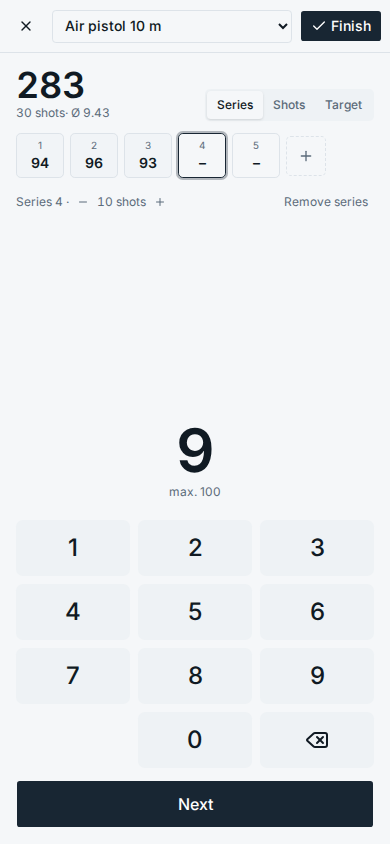
Oben siehst du das laufende Total, die Anzahl Schüsse und den Schnitt pro Schuss. Darunter gibt es für jede Passe ein Feld. Tippe auf ein Feld, um diese Passe zu korrigieren, auf +, um eine hinzuzufügen, oder nutze Passe entfernen für die aktuelle. Minus und Plus neben „10 Schüsse“ ändern die Anzahl Schüsse der aktuellen Passe, z. B. für eine 5er-Passe auf 25 m.
Drei Arten, eine Passe einzugeben
Wähle oben rechts die Eingabe für die aktuelle Passe. Du kannst sie in einer Einheit mischen, z. B. Totale für die ersten vier Passen und jeden Schuss für die letzten zwei.
- Passen
- Gib das Passentotal ein. Sobald keine weitere Ziffer die Zahl noch gültig machen könnte, übernimmt Standblatt sie und springt zur nächsten Passe. „9“, „3“ ergibt 93 und geht weiter; eine 100 braucht „1“, „0“, „0“. Bei Zehntelwertung wird der Punkt für dich gesetzt: „1“, „0“, „2“, „7“ ergibt 102.7. Weiter übernimmt die Zahl, wie sie ist.
- Schüsse
- Tippe den Wert jedes Schusses. Bei Zehntelwertung tippst du zwei Ziffern, z. B. „9“, „7“ für 9.7, oder drei für eine Zehn, z. B. „1“, „0“, „4“ für 10.4. Nach dem letzten Schuss einer Passe beginnt die nächste Passe.
- Scheibe
- Tippe an, wo jeder Schuss getroffen hat. Standblatt berechnet den Wert aus der Scheibe der Disziplin, mit Zehnteln, wenn die Disziplin so gewertet wird. Die Lupe wechselt zwischen dem Schwarz und der ganzen Scheibe. Nur so bekommst du die Gruppenanalyse.
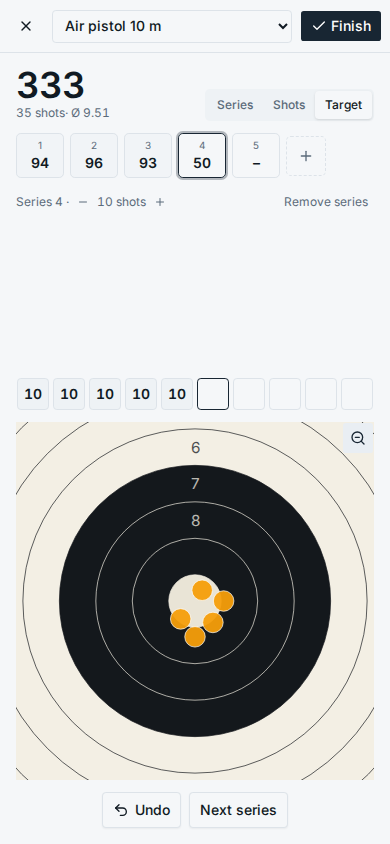
Am Computer kannst du die Ziffern, Rücktaste und Enter auf der Tastatur tippen.
Speichern
Wenn die letzte Passe fertig ist oder du auf Beenden tippst, öffnet sich das Speicherfenster. Alles darin ist freiwillig:
- Training oder Wettkampf: Wettkämpfe erscheinen als eigene Punkte im Trend und werden mit deinem Training verglichen.
- Waffe: mit welcher deiner Waffen du geschossen hast. Eine neue Einheit beginnt mit der Waffe deiner letzten Einheit in derselben Disziplin; tippe sie erneut an, um sie abzuwählen, oder füge gleich dort eine neue Waffe hinzu.
- Wie hat es sich angefühlt?: fünf Gesichter von schlecht bis super.
- Tags: kurze Wörter für das Besondere, z. B. neuer Griff, müde, neue Diabolos. Fortschritt vergleicht die Einheiten mit einem Tag mit deinem Schnitt.
- Wann, Wo, Notizen. Wo beginnt mit dem Ort deines letzten Trainings.
 { .screenshot
.phone }
{ .screenshot
.phone }
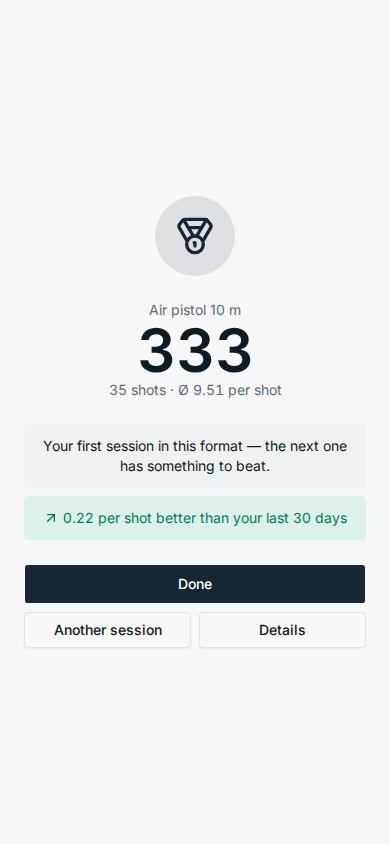
Nach dem Speichern sagt dir Standblatt sofort:
- ob die Einheit eine neue Bestleistung ist oder welchen Platz sie unter deinen Einheiten mit gleich vielen Schüssen einnimmt;
- wie viele Punkte pro Schuss sie über oder unter dem Schnitt der 30 Tage davor liegt.
Unfertige Einheiten und offline
Die Einheit wird während des Tippens auf dem Gerät gehalten. Schliesst du den Browser oder sperrt sich das Handy, kommt sie beim nächsten Start einer Einheit zurück.
Gibt es beim Speichern keine Verbindung, bleibt die Einheit auf dem Gerät und wird hochgeladen, sobald du wieder online bist. Ein Hinweis auf der Seite Heute zeigt, wie viele Einheiten warten. Ein wiederholter Upload legt nie eine Einheit doppelt an.
Eine Einheit ändern oder löschen
Öffne die Einheit im Logbuch und nutze den Stift, um sie zu ändern, oder den Papierkorb, um sie zu löschen.